
Lo stato verde di Microsoft Teams è un segnale per la tua organizzazione che dice: “Ciao, sono qui e disponibile.” Sapere quando sei presente grazie a questo stato attivo rende più facile la collaborazione e la comunicazione.
Purtroppo, in determinate condizioni l'app cambia automaticamente il tuo stato da verde (Disponibile) a giallo (Assente). Ciò accade quando il computer è inattivo, quando compare la schermata di blocco, quando entra in modalità di sospensione o quando Teams è in esecuzione in background.
Mantenere lo stato attivo durante l'orario di lavoro è generalmente considerato una buona prassi di Microsoft Teams nella maggior parte delle organizzazioni. Dimostra che i colleghi possono contattarti, soprattutto quando lavori da remoto.
Vediamo come puoi mantenere lo stato del tuo team verde e apparire attivo, anche se sei assente solo per un po'!
⏰ In breve: come mantenere lo stato dei team verde e attivo
1. Perché lo stato di Microsoft Teams diventa giallo o "Assente"?Teams modifica lo stato quando il dispositivo rimane inattivo, viene bloccato o entra in modalità di sospensione, anche se l'app è in esecuzione in background.
2. Come puoi mantenere lo stato di Teams su "verde" durante l'orario di lavoro?Imposta manualmente il tuo stato su "Disponibile", impedisci al tuo dispositivo di entrare in modalità di sospensione e utilizza un messaggio di stato chiaro per comunicare la tua disponibilità.
3. Quali sono i limiti di Microsoft Teams in termini di presenza attiva e collaborazione?Teams presenta difficoltà nella sincronizzazione dello stato, personalizzazione limitata, problemi di ricerca e notifiche incoerenti, il che rende più difficile la collaborazione in tempo reale.
4. Quali trucchi di Teams ti aiutano a rimanere attivo e raggiungibile?Modifica le impostazioni di alimentazione, configura gli aggiornamenti manuali dello stato e utilizza i messaggi di stato a tempo per evitare di apparire offline involontariamente.
5. In che modo ClickUp offre un'esperienza migliore per una comunicazione senza intoppi all'interno del team? ClickUp centralizza chat, attività, documenti e strumenti di IA, in modo che il tuo flusso di lavoro rimanga interconnesso ed elimini la necessità di affidarti agli indicatori di presenza di Teams per rimanere allineati.
Cosa significano le diverse impostazioni di stato di Microsoft Teams
Prima di parlare di come mantenere lo stato di Teams verde, cerchiamo innanzitutto di capire cosa significa ciascuna opzione di stato!
- Disponibile: sei attivo e gratis. Lo stato passa a “Assente” quando il computer si blocca o rimane inattivo
- Occupato: sei concentrato, ma desideri comunque ricevere le notifiche
- Durante una riunione o durante una chiamata: imposta automaticamente l’impostazione dello stato quando sei impegnato in queste attività, a meno che non sia attiva la funzione “Non disturbare”
- Non disturbare: hai bisogno di concentrarti? Questa funzione applica il blocco alle notifiche per te
- Torno subito: per quando passi per un attimo
- Mostrati come "assente": stai lavorando ma non rispondi immediatamente
- Appari offline: per quando vuoi nascondere la tua presenza ma continuare a ricevere messaggi
👀 Lo sapevi? I tuoi colleghi possono scegliere di ricevere una notifica ogni volta che il tuo stato su Teams cambia. Basta che vadano nella chat, selezionino il profilo di una persona, facciano clic con il tasto destro del mouse e scelgano l'opzione "Notifica quando disponibile".
Come mantenere lo stato di Microsoft Teams verde e rimanere attivi
Microsoft Teams spesso imposta il tuo stato su "Assente" ogni volta che il tuo dispositivo rimane inattivo, entra in modalità di sospensione o esegue l'app in background, anche se stai ancora lavorando. Per mantenere lo stato verde, puoi impostare manualmente il tuo stato su "Disponibile", impedire che il dispositivo entri in modalità di sospensione tramite le impostazioni di alimentazione e utilizzare un messaggio di stato personalizzato per chiarire la tua disponibilità. Queste semplici modifiche ti aiutano a mantenere la visibilità e a rimanere raggiungibile durante l'orario di lavoro, anche quando ti allontani brevemente.
La tua giornata lavorativa non consiste solo nel rispondere ai messaggi su Teams, ma comprende anche il passaggio da una scheda all'altra, rispondere alle chiamate e fare brevi pause.
Purtroppo, Microsoft considera qualsiasi assenza dal dispositivo superiore a 10 minuti, o anche il semplice funzionamento di Teams in background, come un motivo valido per modificare il tuo stato in "Assente".
Molte persone, tra cui un utente di Reddit, sono infastidite dal problema dello stato instabile di Microsoft Teams. L'utente afferma:
Giuro che sto lavorando, sto guardando i video della formazione annuale e non ho bisogno di cliccare qua e là. Continua a mostrarmi come assente. Il che è fastidioso perché sto aspettando una chiamata a breve.
Beh, è stato bello finché è durato.
Giuro che sto lavorando, sto guardando i video della formazione annuale e non ho bisogno di cliccare qua e là. Continua a mostrarmi come assente. Il che è fastidioso perché sto aspettando una chiamata a breve.
Beh, è stato bello finché è durato.
Non preoccuparti, però. Abbiamo proprio la soluzione che fa per te. È il momento di dare un’occhiata veloce ai trucchi di Microsoft Teams per assicurarti di apparire come “Disponibile” sull’app:
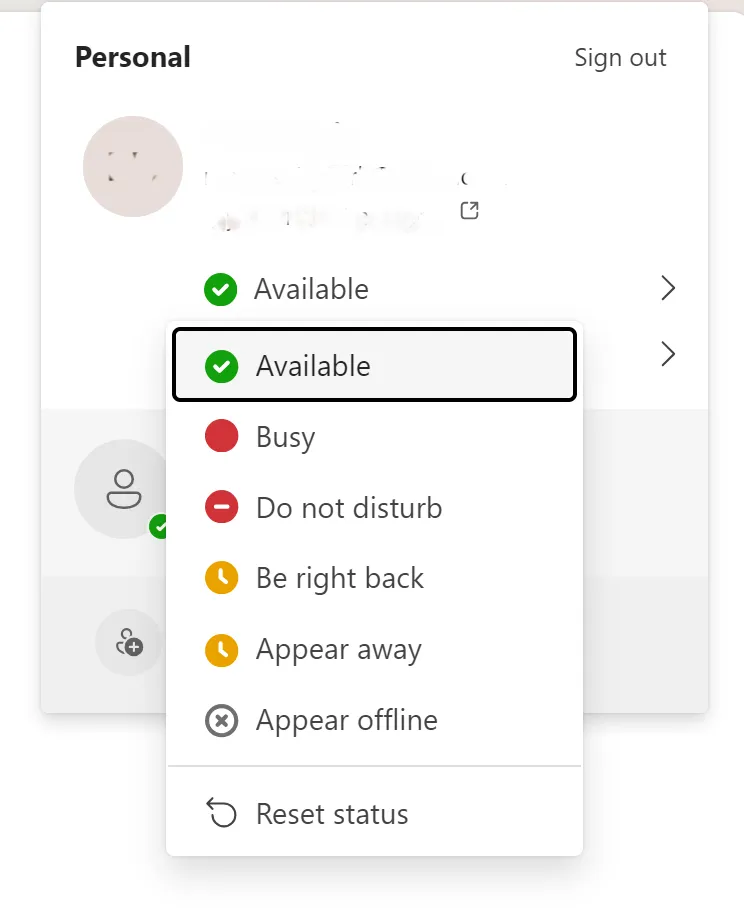
1. Imposta manualmente lo stato di Teams su "Disponibile" nell'app
Se ti stai chiedendo: “Come faccio a mantenere lo stato verde su Teams?”, ecco come puoi impostare il tuo stato su “Disponibile” nell’app:
Per il tuo MacBook Apple/PC Windows
- Apri l'app Teams
- Vai nell'angolo in alto a destra dell'app
- Lì troverai il tuo nome completo e le tue iniziali (nell'icona del profilo o nella foto del profilo)
- Clicca qui per visualizzare un elenco a discesa con i diversi stati
- Scegli l'opzione di stato "Disponibile" con il puntino verde
Per impostare lo stato "Attivo" sull'app Teams per Android/iOS su dispositivi mobili:
- Assicurati che l'app Microsoft Teams sia aperta
- Cerca l'icona del tuo profilo nell'angolo in alto a sinistra
- Clicca qui per aprire le impostazioni di stato di Microsoft Teams
- Imposta il tuo stato su "Disponibile" (icona verde dello stato attivo)
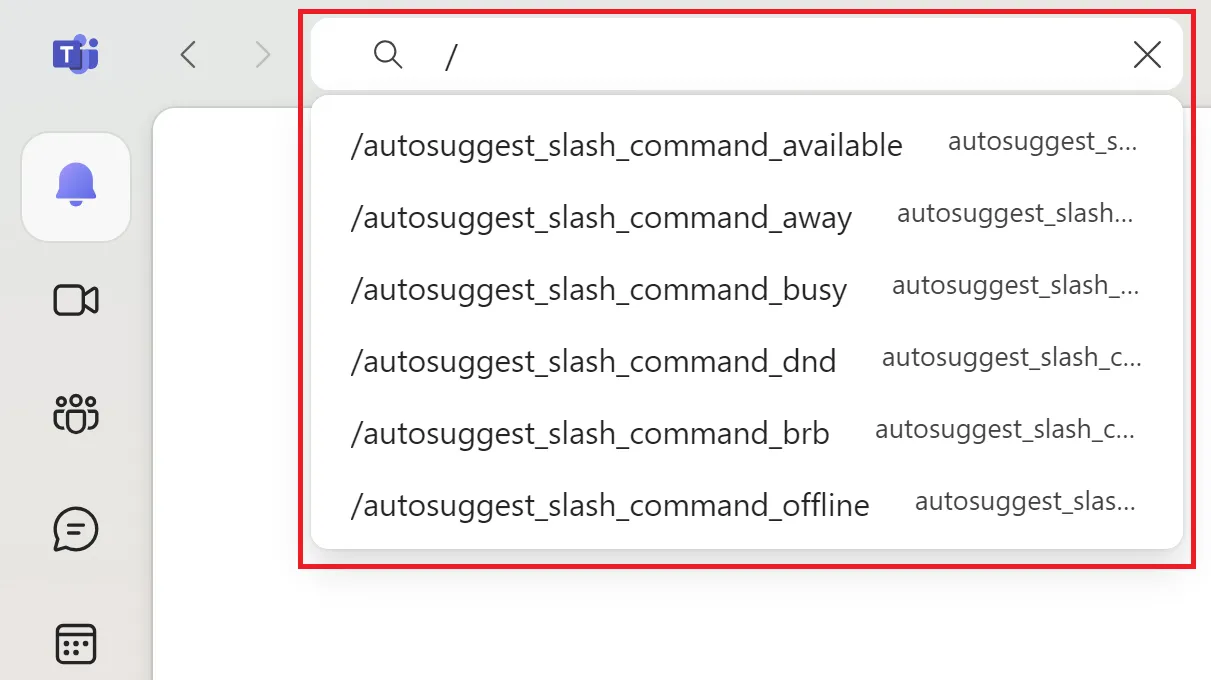
Puoi anche digitare la tua preferenza di stato nella barra di ricerca di MS Teams e modificarla rapidamente.
- Apri l'app Microsoft Teams
- Vai alla barra di ricerca (in alto al centro)
- Digita "/" (barra) per visualizzare un menu con diversi comandi
- Scegli il tuo stato dal menu
🧠 Curiosità: se hai effettuato l'accesso a Teams su più dispositivi, il tuo stato viene effettuato su tutti. Quindi, se sul computer sei contrassegnato come "Assente", questo verrà visualizzato anche sull'app mobile.
2. Impedisci al tuo dispositivo di entrare in modalità di sospensione
La tecnica del Pomodoro consiglia di fare una pausa di cinque minuti ogni 25 minuti per aiutarti a instaurare una relazione migliore con le attività. Ovviamente, se temi che il tuo stato su Teams diventi "Assente", questa relazione potrebbe peggiorare invece di migliorare!
Un modo rapido per mantenere attivo lo stato di Teams durante le pause è configurare le impostazioni di alimentazione del dispositivo in modo che rimanga attivo.
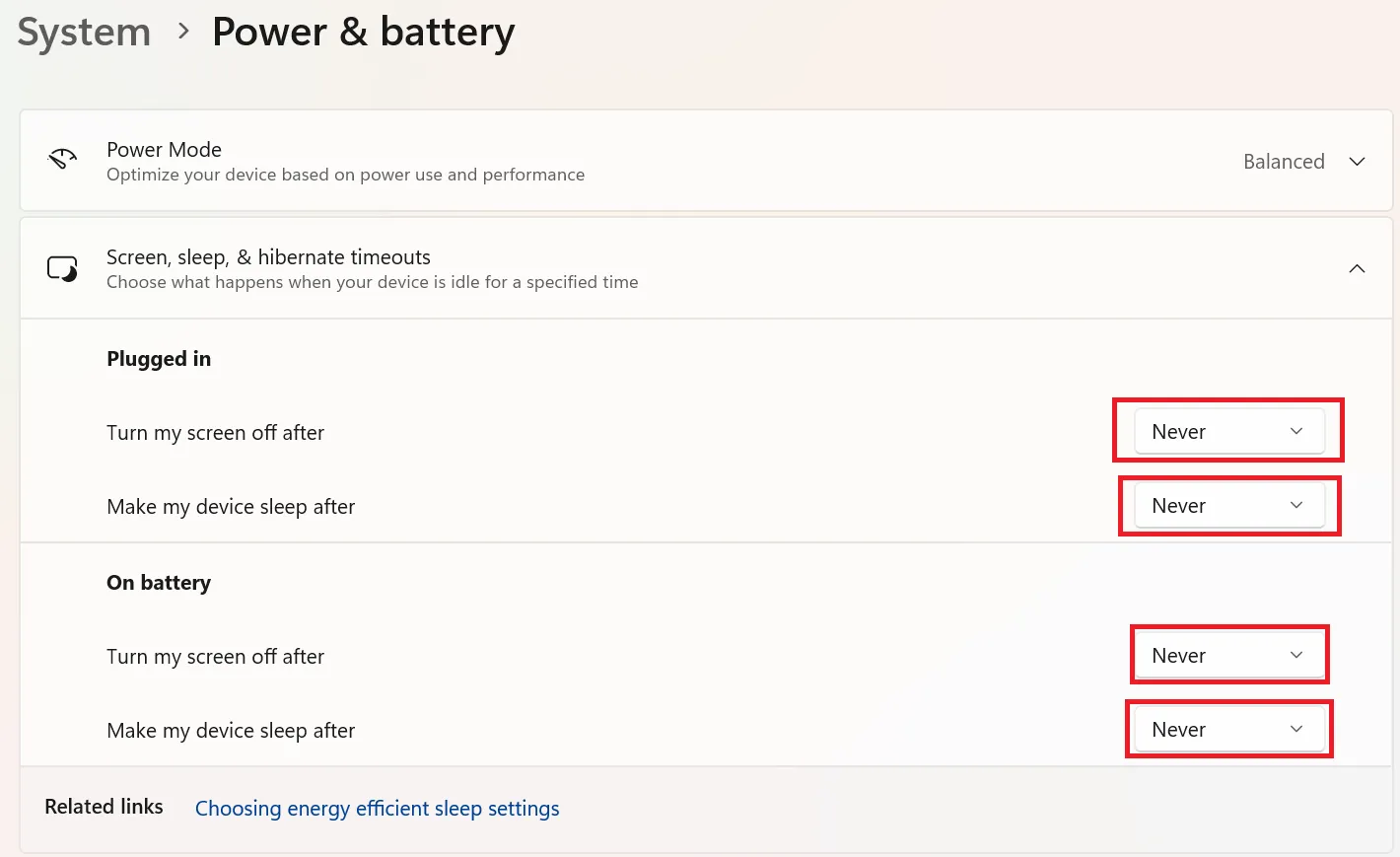
Per gli utenti Windows:
- Apri Impostazioni dal menu Start o utilizzando la chiave Windows
- Vai su Sistema > Alimentazione e batteria
- Nell'opzione "Timeout schermo, sospensione e ibernazione" , seleziona "Mai" oppure scegli la durata massima per mantenere il sistema attivo
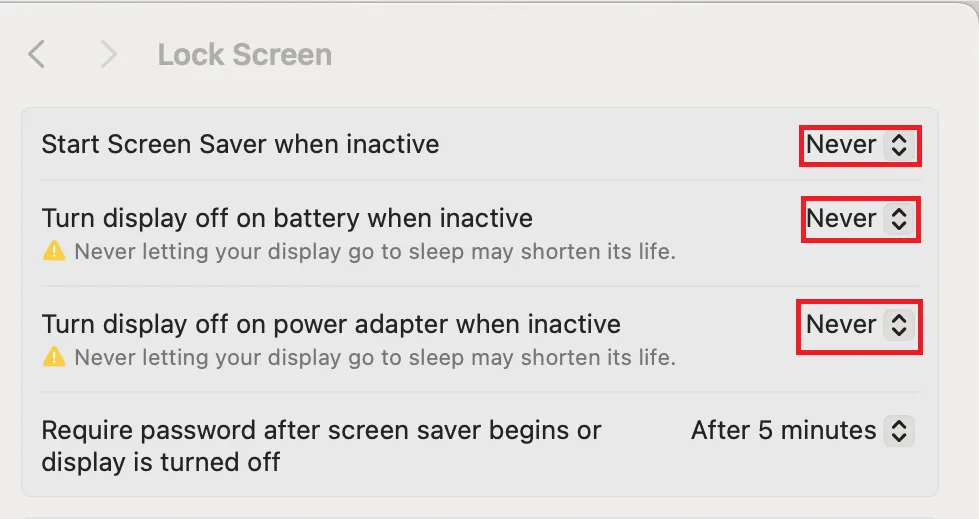
Per gli utenti MacBook:
- Apri le Impostazioni delle impostazioni tramite l' icona Apple in alto a destra sullo schermo
- Fai clic sull'opzione "Blocca schermo"
- Modifica le impostazioni di sospensione del tuo dispositivo impostando l'opzione "Spegni lo schermo" sia per l'alimentatore che per quando il dispositivo è collegato alla presa di corrente sulla durata massima.
👀 Lo sapevi? In MS Teams puoi impostare la durata di uno stato specifico. Supponiamo che tu abbia una riunione in presenza. Seleziona l’opzione “Non disturbare” per un paio d’ore. Purtroppo, come avrai intuito, questo non funziona per rendere attivo il tuo stato su Teams.
3. Imposta il messaggio di stato nell'app Microsoft Teams
È probabile che i tuoi colleghi sappiano già quanto sia difficile rimanere attivi su Teams. Puoi fare la tua parte per far loro sapere quando sei disponibile, indipendentemente dallo stato visualizzato sull'app.
- Apri l'app Teams
- Fai clic sull'icona del tuo profilo nell'angolo in alto a destra
- Vai all'opzione "Imposta messaggio di stato"
- Digita un messaggio per ribadire la tua disponibilità
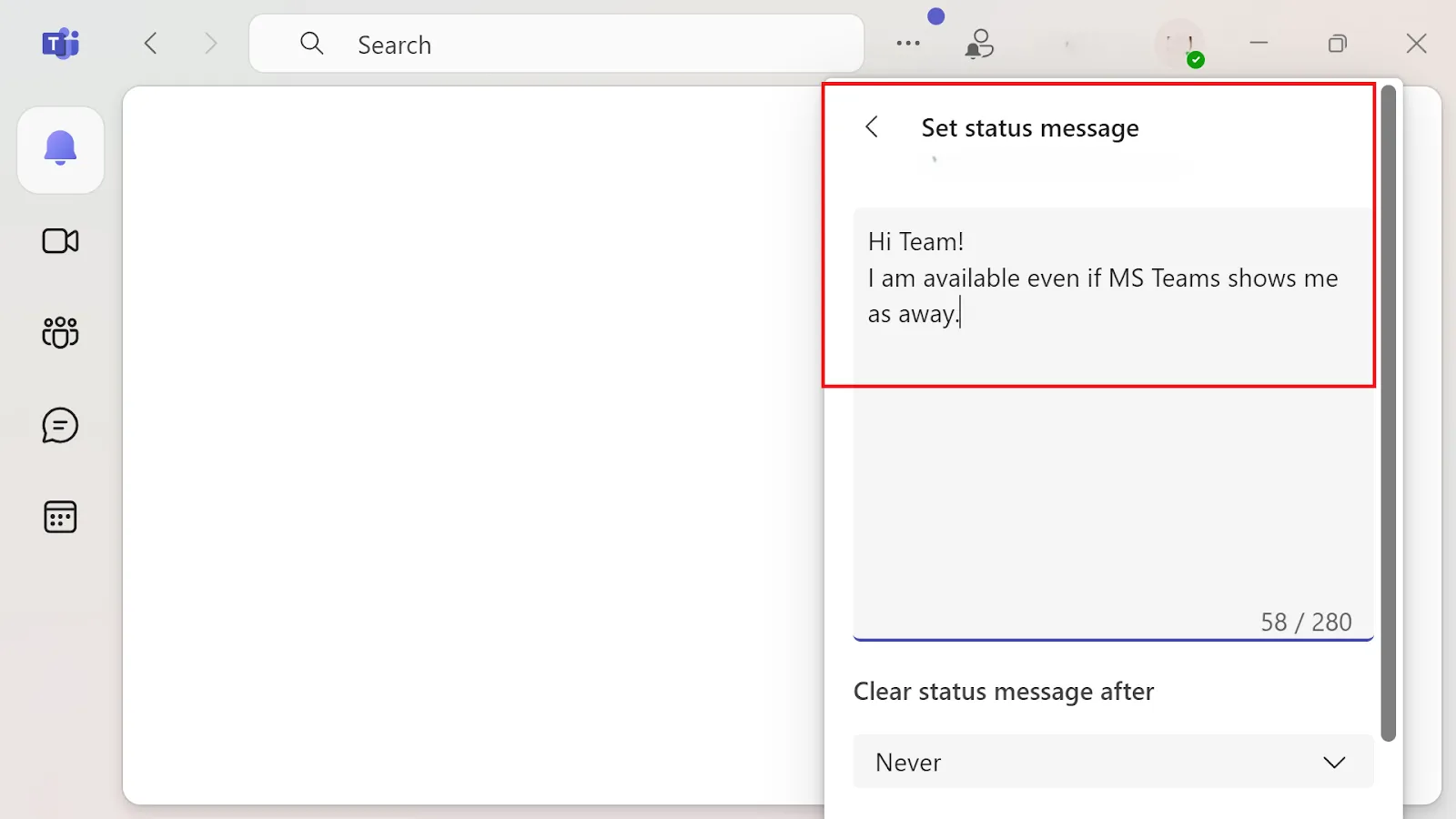
C'è ancora un passaggio da compiere per applicare questo metodo alla perfezione.
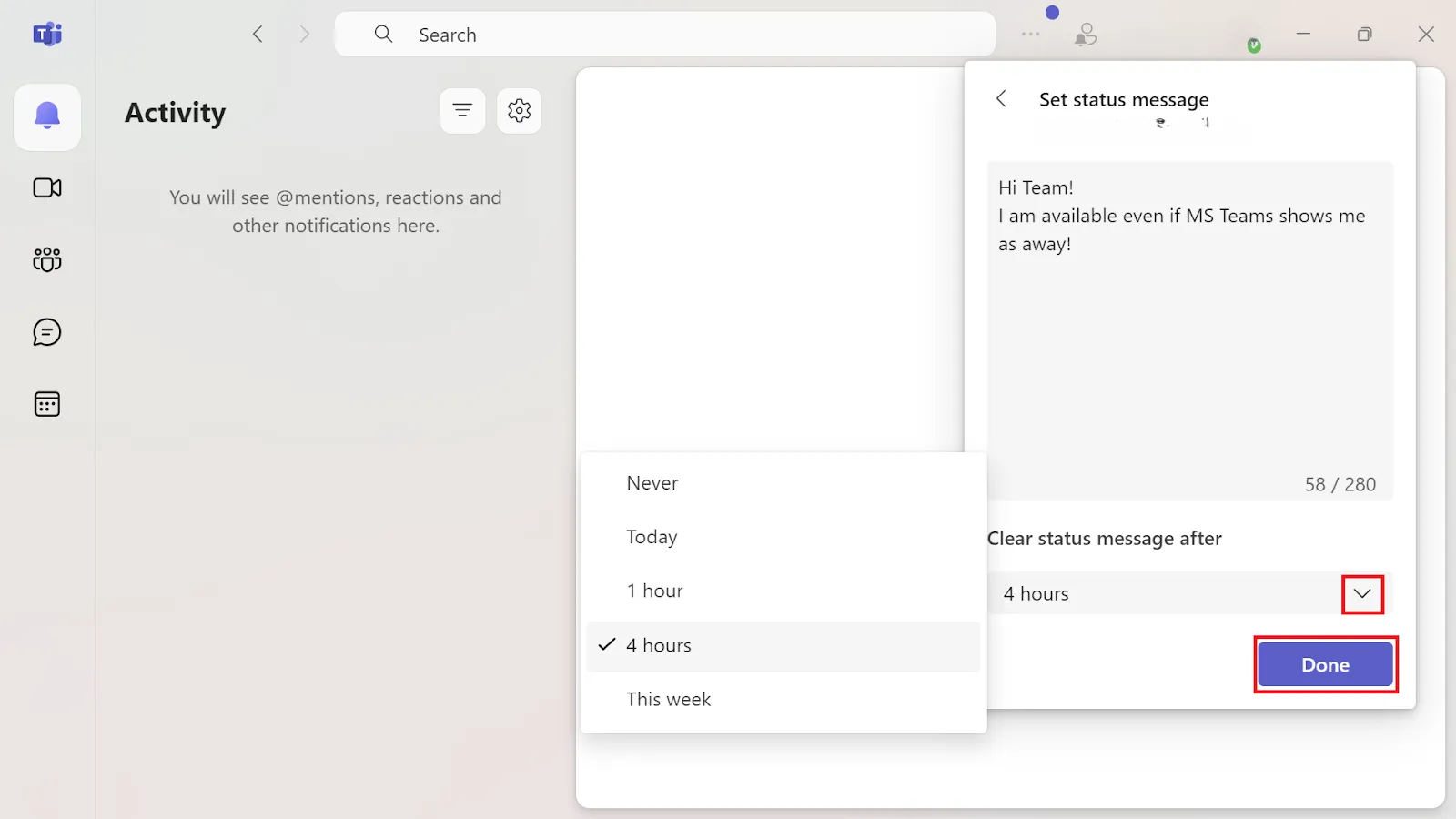
L'ideale sarebbe cancellare il messaggio di stato dopo un certo numero di ore, in modo da non risultare permanentemente "Disponibile"!
- Vai al messaggio "Cancella lo stato" dopo l'opzione sotto la casella di testo
- Apri l'elenco a discesa e scegli tra opzioni come Mai, Oggi, 1 ora, 4 ore e Questa settimana
- Salva le modifiche facendo clic su "Terminato"
Leggi anche: Le migliori app per la comunicazione nel team
👀 Lo sapevi? Nel 2017, Microsoft ha annunciato che Teams avrebbe sostituito Skype for Business, segnando così il passaggio da piattaforma di messaggistica a strumento di comunicazione di livello aziendale.
Quali sono i principali limiti dell'utilizzo di Microsoft Teams
Microsoft Teams è uno strumento estremamente popolare: vanta oltre 320 milioni di utenti attivi al mese!
Tuttavia, la piattaforma presenta alcuni limiti che possono rendere complessa la comunicazione all'interno del team.
- Personalizzazioni limitate: Teams offre opzioni limitate per la personalizzazione dell'interfaccia utente e delle notifiche, il che può risultare frustrante per gli utenti che preferiscono un'esperienza più personalizzata
- Integrazioni complesse: Sebbene le integrazioni di Microsoft Teams con la suite Microsoft 365 siano molto diffuse, la gestione dei file all’interno dell’app può risultare macchinosa, specialmente quando si ha a che fare con un numero elevato di dati
- Limiti della ricerca: gli utenti potrebbero avere difficoltà a individuare contenuti specifici all'interno delle chat
- Qualità audio/video: Sebbene generalmente buona, la qualità audio e video durante le chiamate può talvolta risentirne, specialmente in presenza di connessioni Internet più deboli
- Impostazioni delle notifiche non uniformi: se la sincronizzazione delle preferenze relative alle notifiche non è corretta tra i dispositivi, potresti ricevere avvisi su un dispositivo ma non sugli altri
- Problemi nell'accesso alle riunioni: Il nuovo client di Teams impedisce occasionalmente agli utenti di partecipare alle riunioni tramite Outlook, richiedendo spesso il riavvio del dispositivo o di Teams per risolvere il problema
Leggi anche: Le migliori piattaforme per riunioni virtuali
In che modo ClickUp offre un'esperienza migliore per una comunicazione senza intoppi all'interno del team
ClickUp semplifica la collaborazione combinando chat, attività, documenti e IA in un'unica piattaforma, riducendo così gli attriti causati dal passaggio da uno strumento all'altro in Microsoft Teams. ClickUp Chat collega ogni conversazione al lavoro pertinente e genera riassunti basati sull'IA per un rapido allineamento. ClickUp Brain automatizza gli aggiornamenti, collega fonti di conoscenza esterne e fornisce risposte immediate. Grazie alla funzione "Assegna commenti" e ai potenti strumenti per le riunioni, i team rimangono organizzati, responsabili ed efficienti senza perdere il contesto.
Microsoft Teams è un potente strumento di comunicazione e un software per la condivisione dello schermo. Tuttavia, i suoi limiti — quali integrazioni poco fluide, problemi di sincronizzazione e un limite massimo di canali (200 pubblici e 30 privati) — gli impediscono di essere una piattaforma di collaborazione di gruppo impeccabile.
È qui che ClickUp si presenta come un'alternativa migliore. È un'app completa per il lavoro, incentrata sulla comunicazione e la collaborazione in team. Ecco perché può essere un'ottima alternativa a Teams:
1. Chattare con il tuo team
Passare continuamente da un'app per la gestione delle attività a un'altra per la comunicazione è una ricetta per il disastro. Per non parlare del fatto che è un vero e proprio buco nero in cui le attività possono sparire. ClickUp Chat risolve questo problema unendo chat e lavoro in un'unica piattaforma grazie all'IA. Aiuta a ricordare il contesto e a mantenere la chiarezza.
Ogni chat e ogni thread verranno automaticamente collegati alle attività, ai documenti e ai progetti pertinenti. Potresti dimenticarti di un'attività, ma ClickUp Chat non lo farà mai!
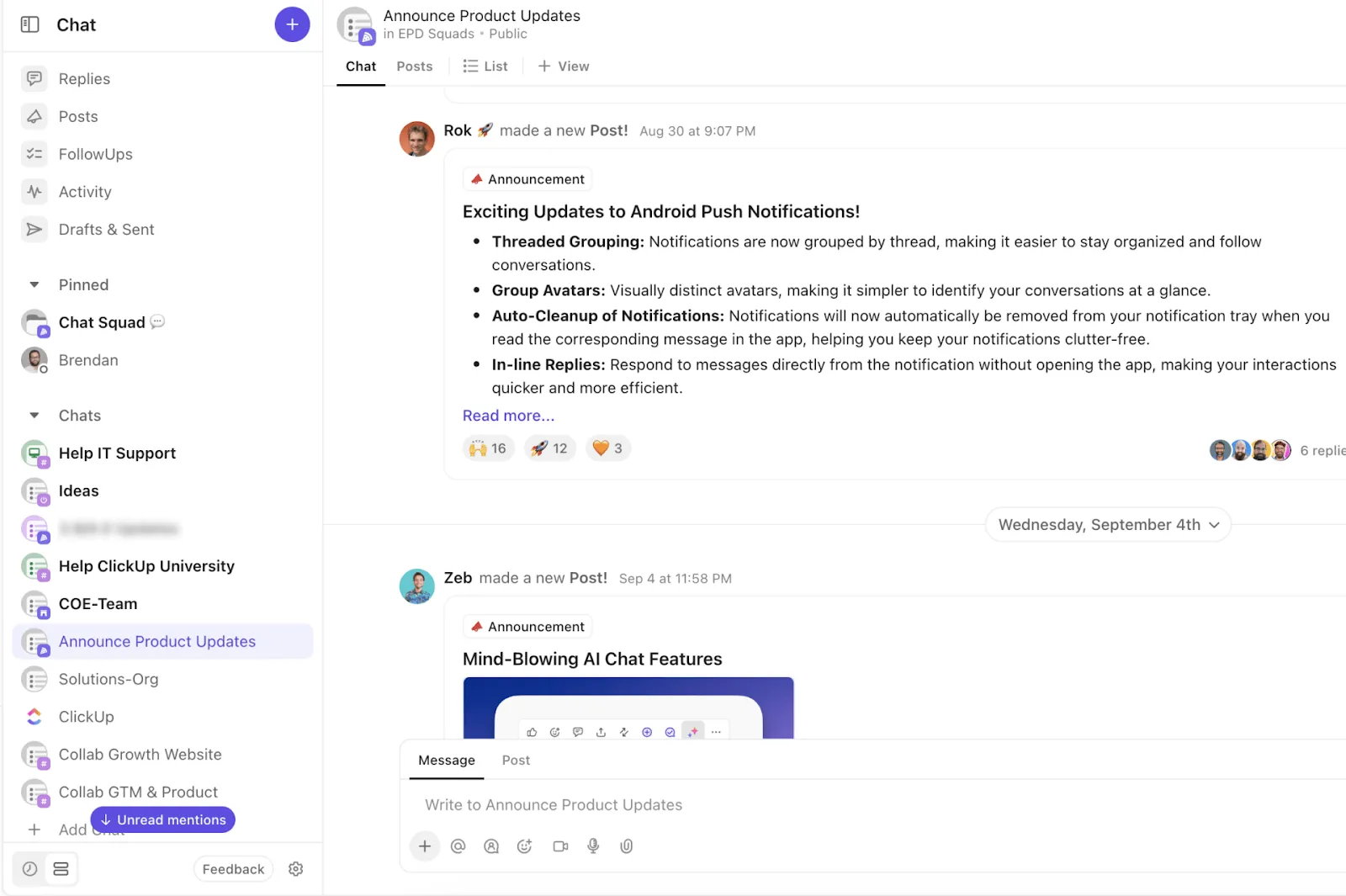
Vantaggi principali di ClickUp Chat per la collaborazione in team
- Trasforma un messaggio in un'attività e assegnala immediatamente, senza dover passare da uno strumento all'altro
- Crea riepiloghi delle conversazioni generati dall’IA per aggiornarvi rapidamente
- Collabora tramite messaggi diretti, thread, canali, chiamate vocali e videochiamate
- Utilizza le @menzioni per taggare singoli utenti, team o interi gruppi all'interno di attività, commenti e documenti
2. Lascia che sia l’IA a fare il lavoro al posto tuo
Circa il 75% dei knowledge worker utilizza già l'intelligenza artificiale sul lavoro, un numero in crescita a un ritmo senza precedenti. E ClickUp Brain può aiutarti a semplificare le attività quotidiane integrandosi con la tua area di lavoro.
Combina automazione, gestione delle conoscenze e funzionalità avanzate di IA per gestire i flussi di lavoro, ridurre gli attriti e favorire l'allineamento del team.
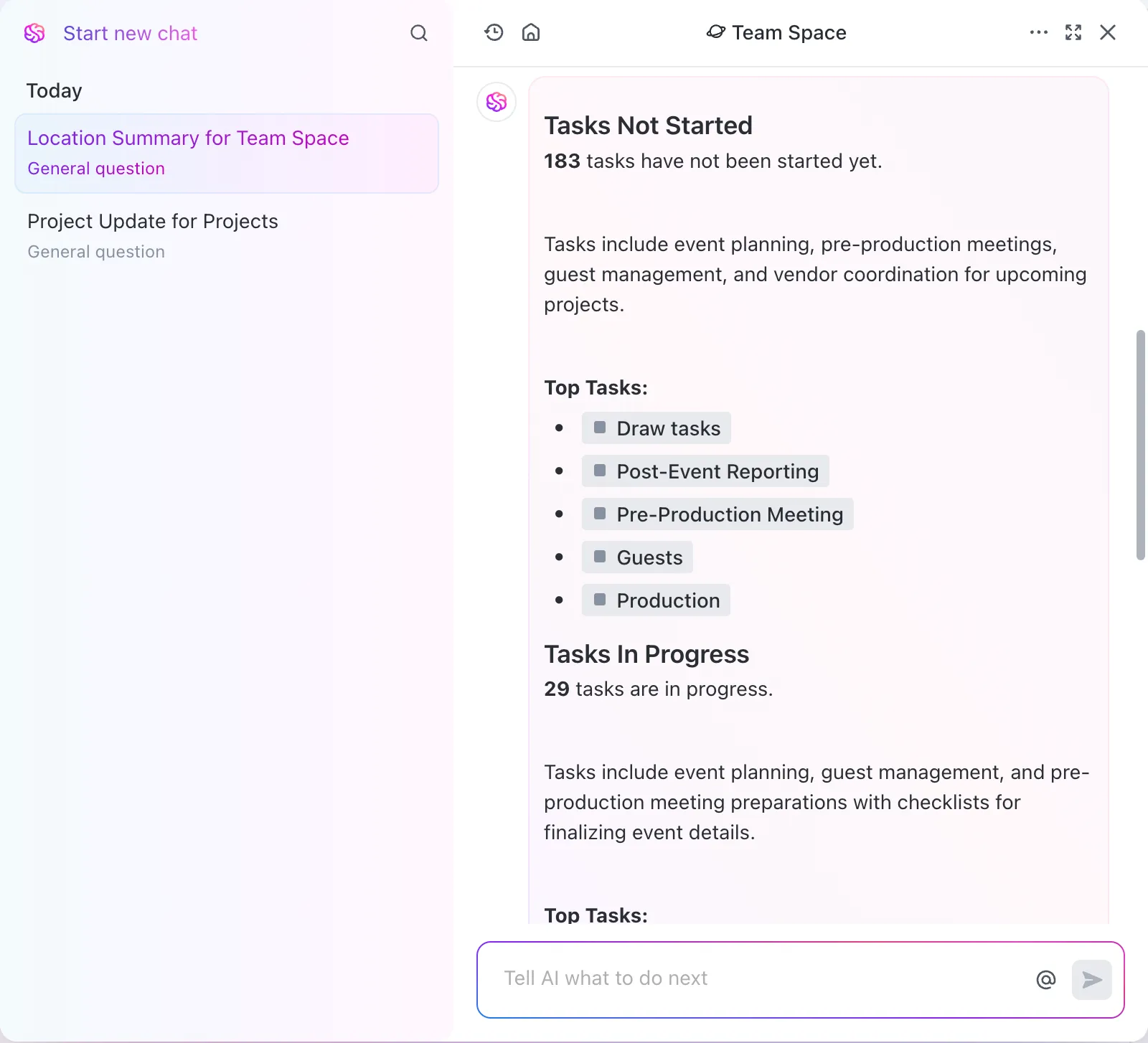
Perché dovresti utilizzare ClickUp Brain:
- Collega le informazioni provenienti da app esterne come Google Drive, GitHub e Salesforce
- Ottieni risposte immediate e contestualmente accurate alle domande su attività, documenti e progetti
- Crea contenuti di alta qualità grazie al correttore ortografico integrato per attività e documenti
- Risparmia il 30% in più di tempo e migliora il coordinamento, riducendo al contempo i costi degli strumenti fino al 75%
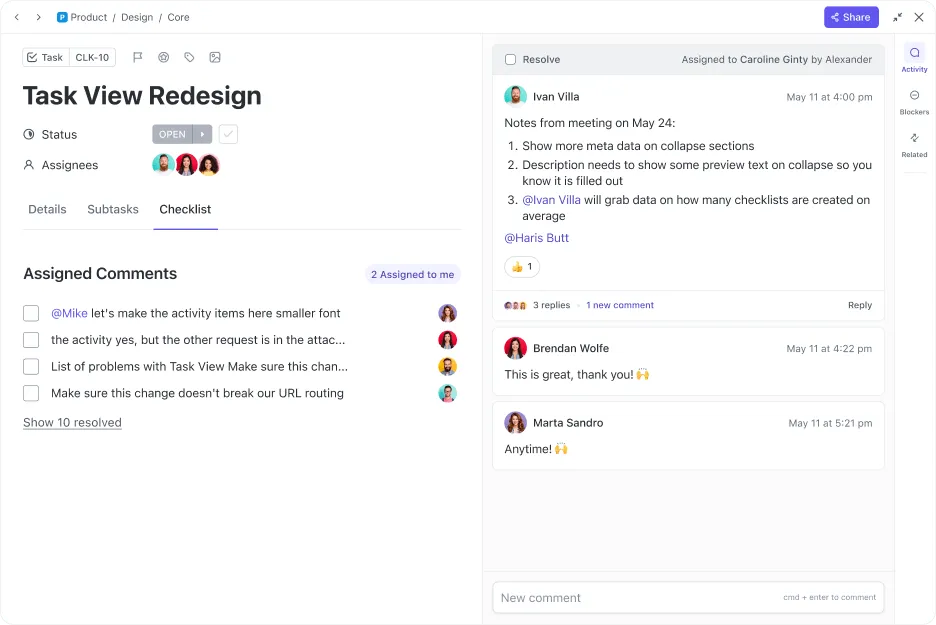
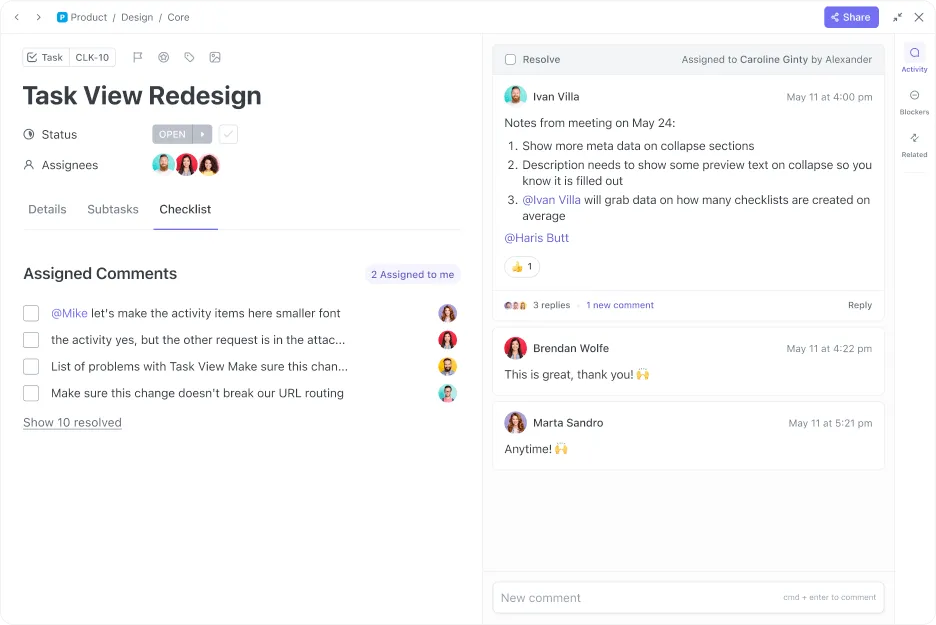
3. Assegna i commenti al tuo team da un'unica posizione
Immagina di avere un genio che organizza tutti i commenti relativi al lavoro in un unico posto senza che tu debba preoccuparti di tralasciare qualche attività.
Il nome di questo strumento è ClickUp Assign Comments.
Perché utilizzarla:
- Assegna i commenti direttamente ai membri del team, assicurandoti che nulla sfugga all'attenzione
- Consenti ai membri di risolvere o riassegnare i commenti direttamente dall'interfaccia
- Offri al tuo team la flessibilità necessaria per trasformare qualsiasi commento in un promemoria, a vantaggio di un flusso di lavoro efficiente
📮ClickUp Insight: Oltre il 60% del tempo di un team viene dedicato alla ricerca di contesto, informazioni e elementi da intraprendere.
Secondo una ricerca condotta da ClickUp, i team perdono ore preziose passando da uno strumento all’altro. Per evitare interruzioni nella comunicazione, integra la messaggistica nei tuoi flussi di lavoro con una piattaforma centralizzata che unisce project management, collaborazione e comunicazione. Prova ClickUp , l’app completa per il lavoro.
4. Ripensa le riunioni con strumenti migliori
Le discussioni che distraggono dal lavoro non piacciono a nessuno. Tuttavia, gestire le riunioni con ClickUp facilita la collaborazione tra i membri, migliora la gestione delle videoconferenze e rende più semplice portare a termine il lavoro.
Prendi in considerazione ClickUp per:
- Documenta gli appunti delle riunioni con strumenti di modifica avanzati, utilizzando le opzioni di formattazione del testo per enfatizzare i punti chiave ed evidenziare le priorità
- Trasformare gli appunti delle riunioni o le discussioni in attività e collegarle ai progetti pertinenti per il follow-up
- Aggiungi una lista di controllo con tutti i punti da discutere e spunta gli elementi man mano che vengono affrontati
- Formattare i testi, creare attività o attivare azioni direttamente all’interno delle note delle riunioni e dei documenti utilizzando semplici scorciatoie come “/task” o “/lista di controllo”
Prima di ClickUp, le riunioni e lo scambio continuo di email creavano un vero e proprio buco nero in cui gli elementi rimanevano invisibili e trascurati. Di conseguenza, gli elementi non venivano controllati in tempo e nessuno sapeva come procedesse lo sviluppo creativo. Ora, tutti i membri del team possono vedere chiaramente quando scade un elemento, chattare e collaborare all’interno degli elementi stessi.
Prima di ClickUp, le riunioni e lo scambio continuo di e-mail creavano un vero e proprio buco nero in cui gli elementi rimanevano invisibili e trascurati. Di conseguenza, gli elementi non venivano controllati in tempo e nessuno sapeva come procedesse lo sviluppo creativo. Ora, tutti i membri del team possono vedere chiaramente quando gli elementi devono essere completati, chattare e collaborare all’interno delle attività stesse.
Leggi anche: Come partecipare efficacemente alle riunioni
Perché ClickUp è un'opzione migliore per la comunicazione
Teams è un eccellente strumento di comunicazione se fai parte dell'ecosistema Microsoft 365. Tuttavia, problemi di base come l'inattività degli stati potrebbero rappresentare un motivo di frustrazione per i team che desiderano rimanere allineati.
Se stai cercando una piattaforma di comunicazione più fluida, senza il fastidio di dover passare da una scheda all'altra, ClickUp può essere la soluzione giusta.
A differenza delle piattaforme che richiedono di destreggiarsi tra più strumenti, ClickUp riunisce tutto — chat, attività e documenti — in un unico spazio di lavoro unificato. Il suo design intuitivo, le aree di lavoro personalizzabili e gli strumenti basati sull'IA aiutano i team a rimanere organizzati, efficienti e connessi, indipendentemente dalle loro dimensioni o dalla loro ubicazione.
Prova subito ClickUp gratis per scoprire come migliorare la comunicazione!